 tasya-kamila
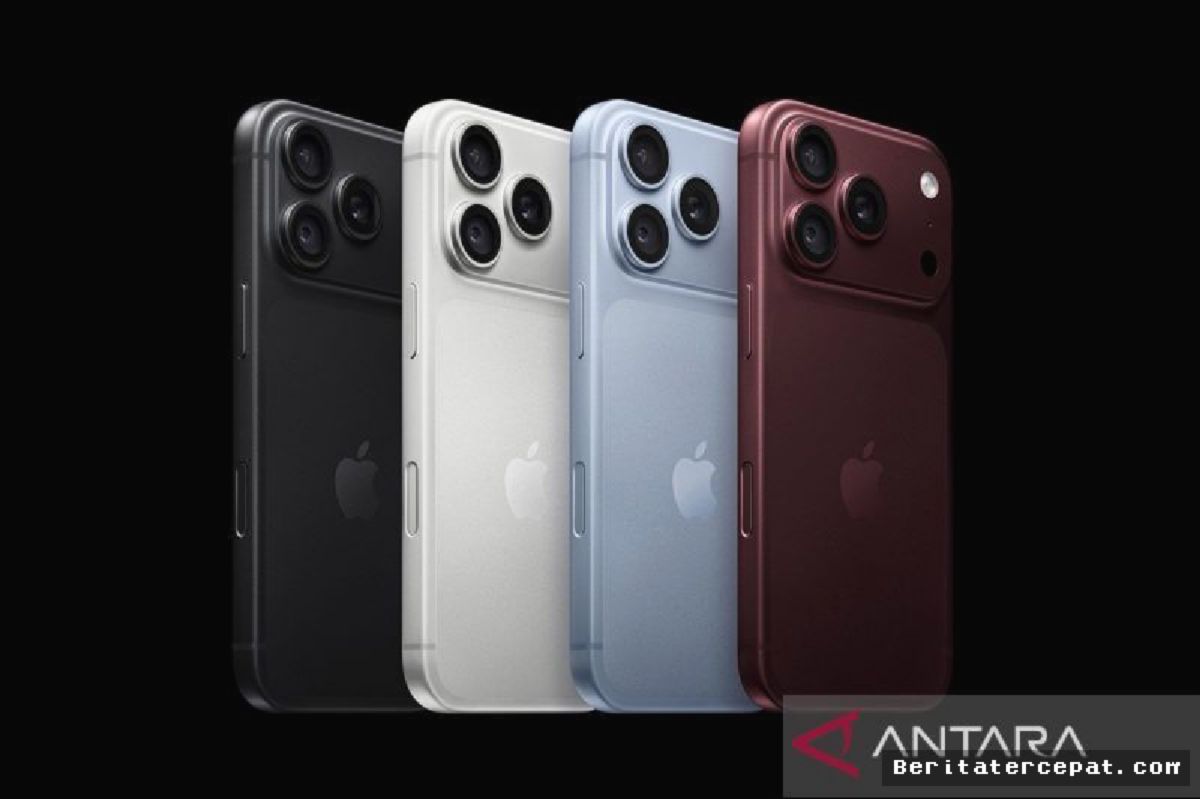
BERITATERCEPAT.COM, JAKARTA — Kebutuhan komunikasi visual beresolusi tinggi untuk keperluan rapat kerja daring, seminar web, hingga pembuatan konten terus meningkat dalam beberapa tahun terakhir. Meskipun Apple telah meningkatkan resolusi kamera bawaan pada jajaran laptop MacBook terbaru, banyak pengguna profesional menginginkan ketajaman gambar lebih prima tanpa harus merogoh kocek untuk membeli kamera eksternal tambahan. Solusi tersebut hadir secara terintegrasi lewat ekosistem Apple melalui fitur Continuity Camera atau Kamera Kontinuitas.
Fitur inovatif ini memungkinkan perangkat iPhone beralih fungsi menjadi kamera web (webcam) utama untuk komputer Mac atau MacBook secara nirkabel dan instan. Keunggulan utamanya terletak pada ketiadaan kebutuhan aplikasi pihak ketiga, kabel data yang rumit, maupun biaya langganan tambahan.
Evolusi Fitur dan Kompatibilitas Perangkat
Integrasi nirkabel antara iPhone dan MacBook dirancang untuk menjawab tantangan produktivitas digital modern. Pengguna hanya perlu memastikan bahwa kedua perangkat telah memenuhi syarat kompatibilitas sistem operasi.
"Integrasi lintas perangkat dalam satu ekosistem menghadirkan standar baru produktivitas kerja hybrid. Pemanfaatan sensor canggih iPhone pada layar MacBook menjadi lompatan signifikan bagi kualitas konferensi video," ujar praktisi teknologi konsumen dalam ulasan ekosistem digital.
Sebelum mengaktifkan fitur ini, pengguna wajib memenuhi prasyarat teknis berikut:
- Perangkat iPhone: Menggunakan minimal iPhone XR atau model lebih baru dengan sistem operasi iOS 16 ke atas.
- Perangkat Mac/MacBook: Menjalankan sistem operasi macOS Ventura atau versi yang lebih anyar.
- Akun Terhubung: Kedua gawai wajib menggunakan Apple ID yang sama serta mengaktifkan autentikasi dua faktor.
- Koneksi Nirkabel: Wi-Fi dan Bluetooth harus aktif secara bersamaan di kedua perangkat dalam jarak berdekatan.
Panduan Kronologis Aktivasi iPhone sebagai Webcam MacBook
Proses konfigurasi dapat dilakukan dalam hitungan detik tanpa instalasi perangkat lunak tambahan. Berikut urutan langkah pengaturannya:
- Mengaktifkan Fitur di iPhone: Buka menu Pengaturan (Settings) > pilih Umum (General) > ketuk opsi AirPlay & Handoff > geser tombol Kamera Kontinuitas (Continuity Camera) ke posisi aktif (hijau).
- Memosisikan Ponsel: Letakkan iPhone di atas monitor MacBook menggunakan dudukan magnetik (MagSafe mount) dengan kamera belakang menghadap langsung ke arah pengguna.
- Membuka Aplikasi Video: Jalankan aplikasi panggilan video pilihan di MacBook, seperti FaceTime, Zoom, Google Meet, atau Microsoft Teams.
- Memilih Sumber Video: Masuk ke pengaturan video atau kamera pada aplikasi tersebut, lalu pilih nama iPhone Anda sebagai sumber input kamera utama. MacBook akan secara otomatis mengenali dan beralih ke sensor kamera belakang ponsel.
Fitur Kamera Pintar Pendukung Konferensi
Ketika terhubung, pengguna tidak hanya mendapatkan resolusi video berkualitas tinggi, tetapi juga dapat memanfaatkan beragam pemrosesan gambar cerdas khas Apple:
- Center Stage: Menjaga posisi pengguna tetap berada di tengah bingkai meski bergerak aktif selama presentasi.
- Portrait Mode: Memberikan efek buram alami pada latar belakang untuk menjaga privasi ruangan.
- Studio Light: Mencerahkan wajah subjek sekaligus meredupkan latar belakang dalam kondisi ruangan minim cahaya.
- Desk View: Memanfaatkan lensa Ultra Wide untuk memperlihatkan tampilan meja kerja dan wajah secara bersamaan, sangat berguna saat demonstrasi produk atau dokumen fisik.















Comments (0)